基本概念 :
要讀取 RSS 訂閱的內容,基本上有兩種方式,一種是透過網路閱讀器來讀取,一種是藉由瀏覽器的摘要 (或書籤) 功能來讀取。以 RSS 來訂閱網誌非常簡單,只需要用滑鼠點一點就可以完成,過程中不需要額外輸入什麼驗證碼或 E-Mail 資料。
2012-06-15


2012-06-13
2012-05-28
2012-05-21
如何設定 Blogger 的網頁清單 (二)
您可以回溯閱讀 : 如何設定 Blogger 的網頁清單 (一)
註 : 文中我所稱的 [ 分頁標籤 ] 指的就是 [ 網頁清單 ]。
這篇我再針對如何設定 [ 分頁標籤 ] 來做實際的演練,您可以跟著我的步驟練習一遍就會比較清楚囉。
註 : 文中我所稱的 [ 分頁標籤 ] 指的就是 [ 網頁清單 ]。
這篇我再針對如何設定 [ 分頁標籤 ] 來做實際的演練,您可以跟著我的步驟練習一遍就會比較清楚囉。
如何設定 Blogger 的網頁清單 (一)
想要讓自己的網誌上面出現 [ 網頁清單 ] 嗎 ? 雖說是 [ 網頁清單 ],我比較喜歡稱它為 [ 分頁標籤 ],也有人稱為 [ 導覽列 ],不管是用哪種稱呼,只要您瞭解我在說什麼就好。後續文章我就以 [ 分頁標籤 ] 來稱呼此功能囉 !
[ 分頁標籤 ] 是啥 ? 我用自己的網誌為例,如下圖紅色方框所示 :

如果您網誌套用的範本不同,分頁標籤呈現的效果就會有所不同,如下圖紅色橢圓框所示 :

設定方法 :
先確定您已經以 Google 帳戶登入自己的網誌,登入 Blogger 後可直接在後台管理頁面上按下 [ 前往文章清單 ] > [ 版面配置 ],或是於網誌右上方按 [ 設計 ] 進入後台管理頁面。

來到後台管理頁面之後,請依照下圖的步驟點選設定 :

1 . 點選 [ 版面配置 ]
2 . 點選 [ 新增小工具 ] 出現如下圖,請找到 [ 網頁 ] 將這項功能加入。點選藍色 + 號即可加入。

3 . 加入後,會出現名稱為 [ 網頁 ] 的工具欄位,請用滑鼠將它拖曳到 [ 標頭 ] 下方 (即 [ 標頭 ] 與 [ 網誌文章 ] 的中間),您也可以將它擺在側欄,不過個人覺得還是擺在上方會比擺在側欄較為順眼,請您自行斟酌。
接下來的步驟請參考下圖 :

1 . [ 網頁 ] :
請點選該項功能,其實這個選項標示為 [ 網頁 ] ... 我個人感覺不太適合,若是標示為 [ 分頁標籤 ] 或許會比較貼切,當然啦 ! 那只是我的小小意見啦 ! 剛開始您只有一個 [ 首頁 ] 的分頁標籤。
2 . 將網頁顯示為 :
如下圖有三個選項,如果您剛剛於 [ 版面配置 ] 已經將 [ 網頁 ] 工具欄位放置定位時,請選定配合該欄位的位置選項,假設您將 [ 網頁 ] 工具欄位擺在上層時就選擇 [ 最上層標籤 ],若您將 [ 網頁 ] 工具欄位擺在側邊時就選擇 [ 側連結 ],若選擇 [ 不要顯示 ] 分頁標籤就不會出現在您的版面囉。
 3 . 新網頁 :
這個就是製造各個分頁標籤的選項,裡面有兩個選項 [ 空白網頁 ]、[ 網址 ]。

[ 空白網頁 ] :
編輯內容的方式就跟建立新文章一樣,不同的是 ~ 完成編輯後並不會被歸納到文章列表中,這是分頁標籤與一般文章不同的地方。
[ 網址 ] :
這個就淺顯易懂多囉 ! 設好標題後,然後貼上要連結的網址就 OK 囉 !
[ 儲存排列方式 ] : 完成編排後記得要按儲存喔 ! 不然剛剛做的設定都會不見的啊 ! 完成所有設定後趕快按下 [ 檢視網誌 ],檢查看看分頁標籤出現了沒 ?
您可以繼續閱讀 :
如何設定 Blogger 的網頁清單 (二)
[ 分頁標籤 ] 是啥 ? 我用自己的網誌為例,如下圖紅色方框所示 :

如果您網誌套用的範本不同,分頁標籤呈現的效果就會有所不同,如下圖紅色橢圓框所示 :

設定方法 :
先確定您已經以 Google 帳戶登入自己的網誌,登入 Blogger 後可直接在後台管理頁面上按下 [ 前往文章清單 ] > [ 版面配置 ],或是於網誌右上方按 [ 設計 ] 進入後台管理頁面。
來到後台管理頁面之後,請依照下圖的步驟點選設定 :

1 . 點選 [ 版面配置 ]
2 . 點選 [ 新增小工具 ] 出現如下圖,請找到 [ 網頁 ] 將這項功能加入。點選藍色 + 號即可加入。

3 . 加入後,會出現名稱為 [ 網頁 ] 的工具欄位,請用滑鼠將它拖曳到 [ 標頭 ] 下方 (即 [ 標頭 ] 與 [ 網誌文章 ] 的中間),您也可以將它擺在側欄,不過個人覺得還是擺在上方會比擺在側欄較為順眼,請您自行斟酌。
接下來的步驟請參考下圖 :
1 . [ 網頁 ] :
請點選該項功能,其實這個選項標示為 [ 網頁 ] ... 我個人感覺不太適合,若是標示為 [ 分頁標籤 ] 或許會比較貼切,當然啦 ! 那只是我的小小意見啦 ! 剛開始您只有一個 [ 首頁 ] 的分頁標籤。
2 . 將網頁顯示為 :
如下圖有三個選項,如果您剛剛於 [ 版面配置 ] 已經將 [ 網頁 ] 工具欄位放置定位時,請選定配合該欄位的位置選項,假設您將 [ 網頁 ] 工具欄位擺在上層時就選擇 [ 最上層標籤 ],若您將 [ 網頁 ] 工具欄位擺在側邊時就選擇 [ 側連結 ],若選擇 [ 不要顯示 ] 分頁標籤就不會出現在您的版面囉。

這個就是製造各個分頁標籤的選項,裡面有兩個選項 [ 空白網頁 ]、[ 網址 ]。
[ 空白網頁 ] :
編輯內容的方式就跟建立新文章一樣,不同的是 ~ 完成編輯後並不會被歸納到文章列表中,這是分頁標籤與一般文章不同的地方。
[ 網址 ] :
這個就淺顯易懂多囉 ! 設好標題後,然後貼上要連結的網址就 OK 囉 !
[ 儲存排列方式 ] : 完成編排後記得要按儲存喔 ! 不然剛剛做的設定都會不見的啊 ! 完成所有設定後趕快按下 [ 檢視網誌 ],檢查看看分頁標籤出現了沒 ?
您可以繼續閱讀 :
如何設定 Blogger 的網頁清單 (二)
Blogger 的操作介面
由於 Blogger 已更換為新版的操作介面,而 Google 說明首頁與 Blogger 相關的說明文件其中的圖片解說有些仍以舊版介面或是英文介面為主,所以我才想說藉這個機會在此 PO 文供大家做一個參考。
當您設定好網誌(部落格)名稱或是登入網誌時會先來到這個後台設定畫面(下圖),請先按一下右上方齒輪的圖示 (下圖紅圈處)

語系 [ 中文(繁體) ] 您可以自行更改,按下齒輪圖示後出現如下圖的功能選項,大致說明如下 :
 Blogger 說明 :
連結到 Blogger 說明頁面,建議您詳細看一下說明內容,有關 Blogger 的細節都有清楚的說明。
請提供您寶貴的意見 :
提供使用者對於 Blogger 有其他需要改進或建議時,可以透過這個選項來反應,當然!這是讓您提供意見用的,並非讓您用來抱怨的。
編輯通知 :
您可透過電子郵件得知 Blogger 新功能的通知或資訊。建議您訂閱。
連結至 Google+ :
當您發表新文章時,可同步在 Google+ 中曝光,您必須先啟用 Google+ 這個功能才能發揮作用。
舊版 Blogger 介面 :
不建議您切換到舊版介面,因為這個舊版介面最終是會停用的,這是給早期 Blogger 使用者為了適應新版介面的緩衝期才暫時留下的。
關於新版介面 :
連結到新版介面的說明頁面。
新增網誌 :
位於左側的按鈕,這個功能可以讓您再建立另一個新的網誌(部落格),一個 Google 帳號可以建立 100 個網誌,不是文章數喔!是 100 個網誌(部落格)喔!您可以一個主題就給它開一個網誌來區分,隨您高興。

前往文章清單 : (左圖)
直接點選就會進入文章清單管理頁面,如果按下右側的倒三角形則會顯示文章清單管理頁面的各功能項,方便您快速進到您所要的功能,其實最終都會進入文章清單管理頁面,沒什麼不同。
各項功能您可以到 Blogger 說明頁面 中找到相關說明。您也可以自行摸索,真的不難,多操作幾遍就能熟練囉!
文章清單的管理頁面如下圖所示 :
建立新文章 :
按下這個鈕就會進入編寫文章的畫面!在文章清單管理頁面中,建立新文章的圖示則變成這樣 ,兩者功能是一樣的。
檢視網誌 :
醜媳婦總是要見公婆的,不管您在何處,只要看到這個按鈕按下它就可以看到您網誌的真面貌囉!
簡單介紹至此,建議您先熟練一下這些操作介面,多操作幾遍就能得心應手,加油!
當您設定好網誌(部落格)名稱或是登入網誌時會先來到這個後台設定畫面(下圖),請先按一下右上方齒輪的圖示 (下圖紅圈處)

語系 [ 中文(繁體) ] 您可以自行更改,按下齒輪圖示後出現如下圖的功能選項,大致說明如下 :
連結到 Blogger 說明頁面,建議您詳細看一下說明內容,有關 Blogger 的細節都有清楚的說明。
請提供您寶貴的意見 :
提供使用者對於 Blogger 有其他需要改進或建議時,可以透過這個選項來反應,當然!這是讓您提供意見用的,並非讓您用來抱怨的。
編輯通知 :
您可透過電子郵件得知 Blogger 新功能的通知或資訊。建議您訂閱。
連結至 Google+ :
當您發表新文章時,可同步在 Google+ 中曝光,您必須先啟用 Google+ 這個功能才能發揮作用。
舊版 Blogger 介面 :
不建議您切換到舊版介面,因為這個舊版介面最終是會停用的,這是給早期 Blogger 使用者為了適應新版介面的緩衝期才暫時留下的。
關於新版介面 :
連結到新版介面的說明頁面。
新增網誌 :
位於左側的按鈕,這個功能可以讓您再建立另一個新的網誌(部落格),一個 Google 帳號可以建立 100 個網誌,不是文章數喔!是 100 個網誌(部落格)喔!您可以一個主題就給它開一個網誌來區分,隨您高興。

前往文章清單 : (左圖)
直接點選就會進入文章清單管理頁面,如果按下右側的倒三角形則會顯示文章清單管理頁面的各功能項,方便您快速進到您所要的功能,其實最終都會進入文章清單管理頁面,沒什麼不同。
各項功能您可以到 Blogger 說明頁面 中找到相關說明。您也可以自行摸索,真的不難,多操作幾遍就能熟練囉!
文章清單的管理頁面如下圖所示 :
 |
| 文章清單的管理頁面 |
建立新文章 :
按下這個鈕就會進入編寫文章的畫面!在文章清單管理頁面中,建立新文章的圖示則變成這樣
,兩者功能是一樣的。檢視網誌 :
醜媳婦總是要見公婆的,不管您在何處,只要看到這個按鈕按下它就可以看到您網誌的真面貌囉!
簡單介紹至此,建議您先熟練一下這些操作介面,多操作幾遍就能得心應手,加油!
2012-05-14
使用Blogger建立新網誌 - 踏出您的第一步
這一篇教您如何創建一個網誌 (或稱 部落格 - blog)
首先進入 Google 首頁
請在首頁最上面那一欄中點選 [ 更多 ],出現子目錄列表再點選 [ Blogger ],此時會出現下圖
如果您已經有個 Google 帳戶,可以直接在登入欄中輸入申請時的 [ 電子郵件 ] ( 使用者名稱 ) 及 [ 密碼 ] 直接登入 Blogger。
若是還沒有 Google 帳戶的話也沒關係,後面會要求您順便建立一個 Google 帳戶,在此頁面中請點選 [ 開始建立 ],接下來會出現要您建立 Google 帳戶的畫面 (下圖)。
按照申請表的指示依序填入相關資料,再一次叮嚀您!生日欄位填入送出後將無法更改,未滿 13 歲請勿申請,否則可能會造成 Google 許多相關服務或產品無法使用。
如果您是第一次啟用 Blogger 會來到這個畫面 (新增一個網誌也是這個畫面),Google 允許每個帳戶最多可以擁有 100 個網誌 (部落格),很嚇人吧!文章數量則沒有限制,我光是管理一個網誌就很吃力了,對我而言只要一個網誌就很夠了!哈哈哈 ~
稍微說明一下該頁面的欄位項目 :
標題 :
就是您網誌的名稱,取個有特色的名稱吧!後續仍可更改。
地址 :
就是網址啦!譬如我的網誌首頁為 dazi2012.blogspot.com 紅色的部份由您自訂,而 .blogspot.com 是固定的不能更改,系統會幫您檢查您自訂的網址是否已經有人使用了,若重複的話您可能需要稍微修改一下,這個網址後續也可更改,但是我不建議您去更動它,尤其當您的網誌經營一段時間後,更動網址會為自己帶來一些小小的麻煩!
範本 :
這個要您親自去玩一下才會瞭解它的趣味在哪。
最後,按下 [ 建立網誌 ! ] 按鈕,就完成囉。
網誌建立完成後,您可能會想要再改一下版面,若不知道要從何下手的話請繼續參考我這系列的教學文吧。
首先進入 Google 首頁
 |
| Google 首頁 |
 |
| 建立網誌的頁面 |
若是還沒有 Google 帳戶的話也沒關係,後面會要求您順便建立一個 Google 帳戶,在此頁面中請點選 [ 開始建立 ],接下來會出現要您建立 Google 帳戶的畫面 (下圖)。
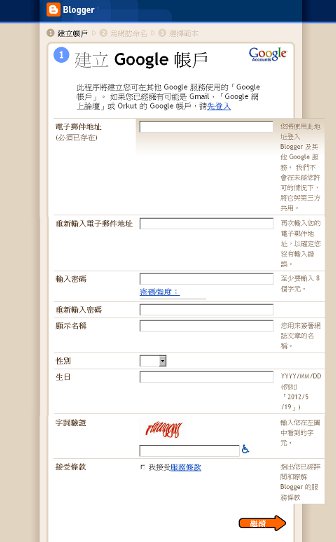 |
| 建立 Google 帳戶申請表 |
 |
| 建立新網誌的畫面 |
稍微說明一下該頁面的欄位項目 :
標題 :
就是您網誌的名稱,取個有特色的名稱吧!後續仍可更改。
地址 :
就是網址啦!譬如我的網誌首頁為 dazi2012.blogspot.com 紅色的部份由您自訂,而 .blogspot.com 是固定的不能更改,系統會幫您檢查您自訂的網址是否已經有人使用了,若重複的話您可能需要稍微修改一下,這個網址後續也可更改,但是我不建議您去更動它,尤其當您的網誌經營一段時間後,更動網址會為自己帶來一些小小的麻煩!
範本 :
這個要您親自去玩一下才會瞭解它的趣味在哪。
最後,按下 [ 建立網誌 ! ] 按鈕,就完成囉。
網誌建立完成後,您可能會想要再改一下版面,若不知道要從何下手的話請繼續參考我這系列的教學文吧。
訂閱:
文章 (Atom)