顯示具有 Google 標籤的文章。 顯示所有文章

2012-05-18

觀察 Google 產品頁面

Google 提供了許多免費的產品與服務, 如果您還沒有一個 Google 帳號 ... 真的有點可惜啊 ! 您可以參考我寫的這篇 建立一個新的 Google 帳戶

這篇就是要引導使用者一窺 Google 所提供的各項產品服務, 希望經過這篇介紹能讓您有個大致的了解, 或許一時之間您還用不上所有的服務, 當您需要深入了解時可以再回頭來看看喔 !

如果您已經建立好 Google 帳戶, 並已經成功登入 ! 您可以在畫面右上方看見您申請時的個人名稱 (此例中出現的是 - 達仔) , 如果您還未上傳個人照片, 圖像的部份會呈現一個空的人像, 請點選您自己的個人名稱 (此例為 - 達仔 ) 出現如下圖, 接著請再點選 [ 帳戶設定 ]
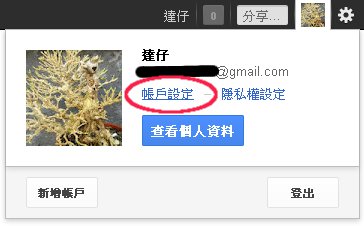

點選 [ 帳戶設定 ] 後, 進入 [ 帳戶 ] 頁面 (下圖), 再點選 [ 產品 ], 如果您想要修改個人資料也可以在您的圖示名稱那邊點選 [ 編輯個人資料 ]


點選 [ 產品 ] 後, 此時會出現各項產品的小圖示 (下圖), 您可以瀏覽一下或點進去看看 ! 在畫面右側紅圈處 [ 登入資訊主頁 ] 點進去後可以顯示出您已經啟用的產品或服務的各項細節. (在此我並未將 [ 資訊主頁 ] 的畫面 po 出)


如果您覺得要進入某個資訊頁面的步驟太繁雜, 建議您善用瀏覽器的 [ 書籤 ] (FireFox) 或 [ 我的最愛 ] (IE) 將常會進入的網頁網址加進去, 這樣將省去不少時間 ! 如果您未登入 Google 帳戶而直接進入該資訊頁面時會要求您輸入 [ 使用者名稱 ] (或 [ 電子郵件] ) 以及 [ 密碼 ], 其中 [ 資訊主頁 ] 登載了許多私人的相關資料, 為安全起見, 即使您已經登入 Google 帳戶或是隔幾分鐘後要再進入 [ 資訊主頁 ] 時, 都會要求您再度輸入 [ 密碼 ].

帳戶總覽 - 帳戶設定
https://www.google.com/settings/

產品 - 帳戶設定
https://www.google.com/settings/products

資訊主頁
https://www.google.com/dashboard/b/0/?hl=zh_TW

建立一個新的 Google 帳戶

建立一個 Google 帳戶很簡單, 但是真的有人不知道該從何開始?
所以我才會特別 po 出這篇簡易的教學文

Google 首頁
首先請在網址列上輸入 www.google.com.tw (或是直接按此網址連結)
進到 Google 首頁後 (如上圖) 有兩個方式可以申請 Google 帳戶, 請擇一即可

(請留意上圖紅圈處)
1 . 點選右上方的 [ 登入 ]
2 . 點選 [ Gmail ] 選項

進入 [ 登入 ] 的畫面
在 [ 登入 ] 的畫面中 (上圖), 點選 [ 免費建立帳戶 ]

若您已經有 Google 帳號, 請在 [ 登入 ] 欄中輸入當初申請時的 [ 電子郵件 ] 及 [ 密碼 ] 到欄位中, 再按下藍色 [ 登入 ] 按鈕即可登入. 但是我們現在還沒有 Google 帳號所以不用去填那兩個欄位.

進入 [ Gmail ] 的畫面
如果是由 [ Gmail ] 選項進入 (上圖) 請點選右上方的 [ 建立帳戶 ] 即可.

您可以看到這裡的 [ 登入 ] 畫面與上一個 [ 登入 ] 畫面有個地方不太一樣, 一個是 [ 電子郵件 ] 另一個則是 [ 使用者名稱 ], 如果您只想簡單建立一個帳戶及一個 Gmail 那麼這兩者基本上是一樣的. 您也可以看看說明首頁中關於 [ 使用者名稱 ] 的其他說明.


接下來會進入填寫個人資料的畫面 : (如右圖)

名稱 : 
是否使用真實姓名請自行斟酌, 後續還是可以進行更改.

選擇您的使用者名稱 :
[ 選擇您的使用者名稱 ] 這一項, 就是您將來要登入 Google 時所要輸入的 [ 電子郵件 ] 或 [ 使用者名稱 ] 資料, 只能以英文、數字為組合, 不能使用中文 ! 後方的 Gmail 格式已經固定為 @gmail.com 不能更改.

密碼 : [ 建立密碼 ] 與 [ 確認密碼 ]
除了使用英文字母大小寫、數字還可配合其他符號, 如果長度太短會提醒您, 輸入時也會同時給您建議. [ 使用者名稱 ] 與 [ 密碼 ] 這兩項是登入 Google 的重要資料, 一定要記起來 !

生日、性別、行動電話 :
[ 性別 ] 與 [ 行動電話 ] 這兩項資料後續仍可更改, 但是 [ 生日 ] 一欄填完送出後將無法更改 ! 請特別注意 ! Google 帳戶有申請年齡的限制 . 在台灣需滿 13 歲才可申請.

您目前的電子郵件地址 :
若您有其他的 Email 可以在此填入, 若無則不必填寫.

◎ [ 行動電話 ] 與 [ 電子郵件地址 ] 兩項為選填欄位, 其他欄位是必填.

最後, 填完資料後, 在 [ 我同意 Google <服務條款> 及 <隱私權政策> ] 那欄打勾.

按 [ 下 一步 ] 完成 !

您也可以詳閱說明首頁 : 申請帳戶的相關細節

搜尋此網誌